如何使用Element-UI?
创始人
2024-05-10 06:46:54
0

文章目录

  • Element-UI概述
  • Element-UI快速入门
  • Element 布局
    • Layout 局部
    • Container 布局容器
  • Element-UI组件使用
    • 案例介绍
    • 准备基本页面
    • 完成表格展示
      • 拷贝
      • 修改
    • 完成搜索表单展示
    • 完成批量删除和新增按钮展示
    • 完成对话框展示
    • 完成分页条展示
    • 完整页面代码

Element-UI概述

Element:是饿了么公司前端开发团队提供的一套基于 Vue 的网站组件库,用于快速构建网页。

Element 提供了很多组件(组成网页的部件)供我们使用。例如 超链接、按钮、图片、表格等等~

如下图左边的是我们编写页面看到的按钮,上图右边的是 Element 提供的页面效果,效果一目了然。

在这里插入图片描述

我们学习 Element 其实就是学习怎么从官网拷贝组件到我们自己的页面并进行修改,官网网址是

https://element.eleme.cn/#/zh-CN

进入官网能看到如下页面

在这里插入图片描述

接下来直接点击 组件 ,页面如下

在这里插入图片描述

Element-UI快速入门

我们使用Element-UI的时候先把官方下载的的资源包拷贝到当前项目之下,然后再进行引入。

我们尝试着去使用它:

  1. 创建页面,并在页面引入Element 的css、js文件 和 Vue.js


  2. .创建Vue核心对象

    Element 是基于 Vue 的,所以使用Element时必须要创建 Vue 对象


  3. 官网复制Element组件代码

    在这里插入图片描述

    在左菜单栏找到 Button 按钮 ,然后找到自己喜欢的按钮样式,点击 显示代码 ,在下面就会展示出对应的代码,将这些代码拷贝到我们自己的页面即可。

整体页面代码如下:


Title


默认按钮主要按钮成功按钮信息按钮警告按钮删除朴素按钮主要按钮成功按钮信息按钮警告按钮危险按钮圆角按钮主要按钮成功按钮信息按钮警告按钮危险按钮

Element 布局

Element 提供了两种布局方式,分别是:

  • Layout 布局
  • Container 布局容器

Layout 局部

通过基础的 24 分栏,迅速简便地创建布局。也就是默认将一行分为 24 栏,根据页面要求给每一列设置所占的栏数。
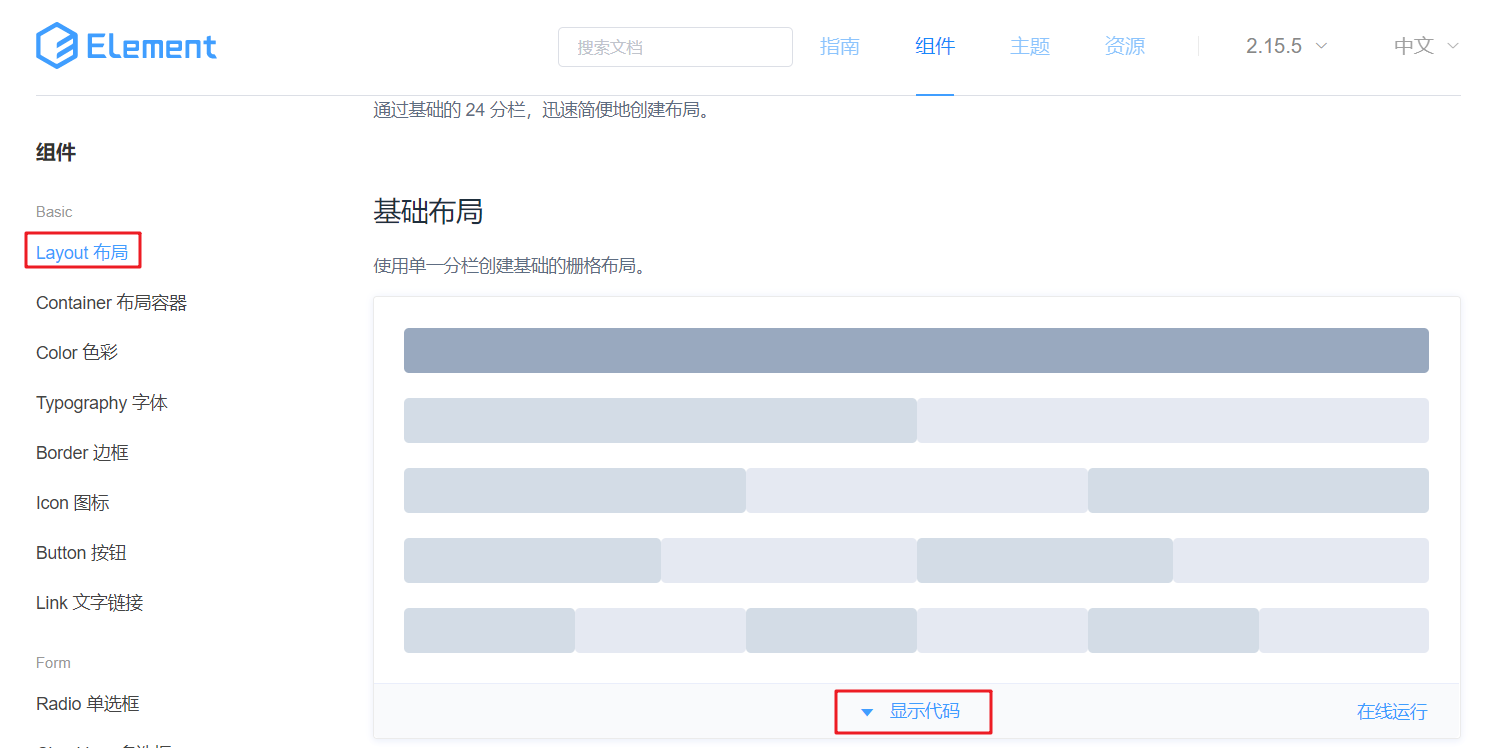
在这里插入图片描述

在左菜单栏找到 Layout 布局 ,然后找到自己喜欢的按钮样式,点击 显示代码 ,在下面就会展示出对应的代码,显示出的代码中有样式,有html标签。将样式拷贝我们自己页面的 head 标签内,将html标签拷贝到

标签内。

整体页面代码如下:


Title


现在需要添加一行,要求该行显示8个格子,通过计算每个格子占 3 栏,具体的html 代码如下


Container 布局容器

用于布局的容器组件,方便快速搭建页面的基本结构。如下图就是布局容器效果。

如下图是官网提供的 Container 布局容器实例:
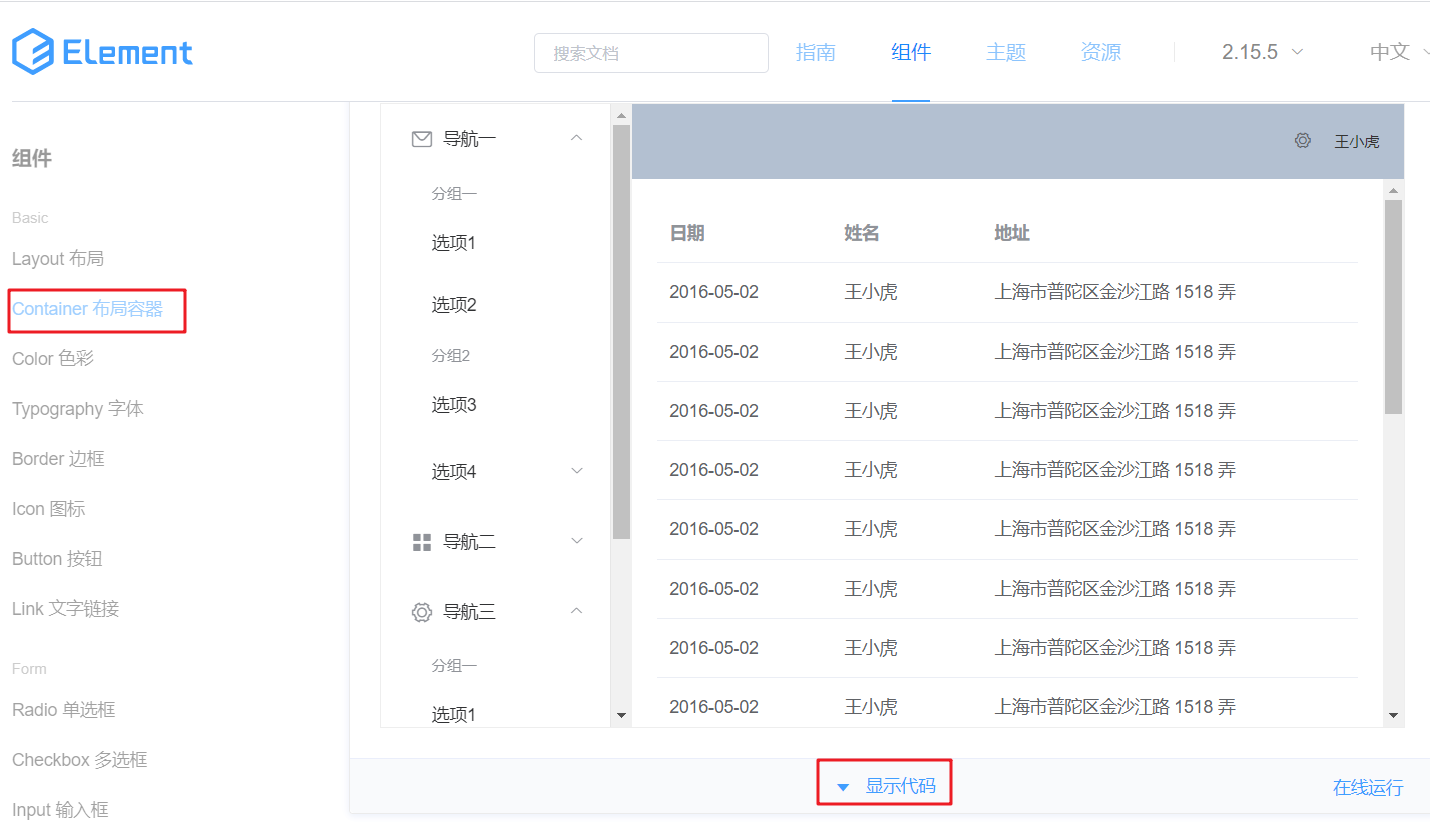
在这里插入图片描述

该效果代码中包含了样式、页面标签、模型数据。将里面的样式

选项1选项2选项3选项4-1选项1-1选项1选项2选项3选项4-1查看新增删除王小虎

Element-UI组件使用

有关组件的使用我们通过一个案例来练习

案例介绍

我们要完成如下页面效果

在这里插入图片描述

要完成该页面,我们需要先对这个页面进行分析,看页面由哪儿几部分组成,然后到官网进行拷贝并修改。页面总共有如下组成部分

在这里插入图片描述

还有一个是当我们点击 新增 按钮,会在页面正中间弹出一个对话框,如下

准备基本页面


Title


完成表格展示

使用 Element 整体的思路就是 拷贝 + 修改

拷贝

在这里插入图片描述

在左菜单栏找到 Table 表格并点击,右边主体就会定位到表格这一块,找到我们需要的表格效果(如上图),点击 显示代码 就可以看到这个表格的代码了。

将html标签拷贝到

中,如下:

在这里插入图片描述

将css样式拷贝到我们页面的 head 标签中,如下

在这里插入图片描述

将方法和模型数据拷贝到 Vue 对象指定的位置

在这里插入图片描述

拷贝完成后通过浏览器打开可以看到表格的效果

在这里插入图片描述

表格效果出来了,但是显示的表头和数据并不是我们想要的,所以接下来就需要对页面代码进行修改了。

修改

  1. 修改表头和数据

    下面是对表格代码进行分析的图解。根据下图说明修改自己的列数和列名

    修改完页面后,还需要对绑定的模型数据进行修改,下图是对模型数据进行分析的图解

  2. 给表格添加操作列

    从之前的表格拷贝一列出来并对其进行修改。按钮是从官网的 Button 按钮 组件中拷贝并修改的

  3. 给表格添加复选框列和标号列

    给表格添加复选框和标号列,效果如下

    在这里插入图片描述

    此效果也是从 Element 官网进行拷贝,先找到对应的表格效果,然后将其对应代码拷贝到我们的代码中,如下是复选框列官网效果图和代码

    在这里插入图片描述

    这里需要注意在 标签上有一个事件 @selection-change="handleSelectionChange" ,这里绑定的函数也需要从官网拷贝到我们自己的页面代码中,函数代码如下:

    在这里插入图片描述

    从该函数中又发现还需要一个模型数据 multipleSelection ,所以还需要定义出该模型数据

标号列也用同样的方式进行拷贝并修改。

完成搜索表单展示

在 Element 官网找到横排的表单效果,然后拷贝代码并进行修改

在这里插入图片描述

点击上面的 显示代码 后,就会展示出对应的代码,下面是对这部分代码进行分析的图解

在这里插入图片描述

然后根据我们要的效果修改代码。

完成批量删除和新增按钮展示

从 Element 官网找具有着色效果的按钮,并将代码拷贝到我们自己的页面上

在这里插入图片描述

完成对话框展示

在 Element 官网找对话框,如下:

在这里插入图片描述

下面对官网提供的代码进行分析

在这里插入图片描述

上图分析出来的模型数据需要在 Vue 对象中进行定义。

完成分页条展示

在 Element 官网找到 Pagination 分页 ,在页面主体部分找到我们需要的效果,如下

在这里插入图片描述

点击 显示代码 ,找到 完整功能 对应的代码,接下来对该代码进行分析

在这里插入图片描述

上面代码属性说明:

  • page-size :每页显示的条目数

  • page-sizes : 每页显示个数选择器的选项设置。

    :page-sizes="[100,200,300,400]" 对应的页面效果如下:

    在这里插入图片描述

  • currentPage :当前页码。我们点击那个页码,此属性值就是几。

  • total :总记录数。用来设置总的数据条目数,该属性设置后, Element 会自动计算出需分多少页并给我们展示对应的页码。

事件说明:

  • size-change :pageSize 改变时会触发。也就是当我们改变了每页显示的条目数后,该事件会触发。
  • current-change :currentPage 改变时会触发。也就是当我们点击了其他的页码后,该事件会触发。

完整页面代码


Title


查询批量删除新增提交取消

相关内容

热门资讯

【好评中国】长效赋能“年经济”...   春节脚步渐近,神州大地年味渐浓,“年经济”正以蓬勃之势席卷城乡。从河北石家庄南佐大集1800多个...
澳大利亚民众抗议美国对委内瑞拉...   澳大利亚民众11日在墨尔本市中心州立图书馆前举行示威,抗议美国对委内瑞拉的军事行动。
在上海感知中国:中共一大纪念馆...   如今,当中国取得举世公认的发展成就后,越来越多外国人,无论是政要、记者、学者还是普通游客,怀着好...
委内瑞拉多地举行集会游行 要求...   10日,委内瑞拉多地举行集会游行,要求美国释放此前被美方强行带离并控制的马杜罗总统及其夫人,表达...
好评中国·“经”彩开局|锚定转...   制造业是国民经济之本。“十五五”规划建议提出,“加快建设制造强国”“保持制造业合理比重,构建以先...
“适老化”服务助力银发旅游品质...   如今,老年人已成为旅游市场的重要群体,尤其是在旅游淡季,老年游客更是错峰出游的主力军。各地景区不...
西藏昌都然乌镇吸引游客驻足,变...   牢固树立和践行绿水青山就是金山银山的理念。  ——摘自“十五五”规划建议  住在向巴多杰的民宿,...
伊朗:111名安全人员在近期骚...   当地时间11日,伊朗官方信息称,伊朗全国范围已有111名安全部门人员在近期骚乱期间维持秩序过程中...
冰箱冻肉放半年,竟吃进医院!冷...   年关临近,家家户户开始大扫除,冰箱往往成为清理的“重灾区”——一两年的冻鱼、两三年的冻肉,扔了怕...
韩媒:尹锡悦涉嫌内乱刑案本周将...   据韩联社报道,韩国前总统尹锡悦所涉的8起内乱刑事案件中,将有5起案件于本周开始开庭审理,本周或成...